| > MODIFICA ARTICOLI GIà INSERITI |
Accedere all’area
riservata all’indirizzo
www.anticoantico.com\service o clicca su gestione
articoli se lo hai già fatto!
Prima di inserire le foto degli oggetti è necessario
salvarle in una cartella o su CD in formato Jpeg con
dimensione massima di 150kb ciascuna.(le altre
limitazioni sono che le foto devono avere dimensione
minima di 400 pixel per lato e il lato maggiore non deve
avere dimensioni maggiori del doppio del lato minore) Ti
consigliamo di impostare la macchina fotografica
digitale su questo formato o in formato Web (640x480)per
non dover successivamente elaborare le immagini. In
alternativa potrai utilizzare l’efficace programma che
ti diamo in dotazione. |
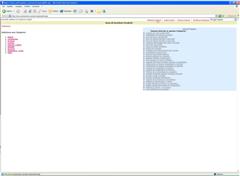
| Seleziona
Gestione articoli |
 |
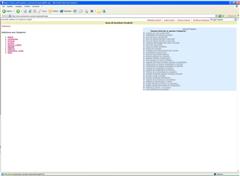
| Ora seleziona la
categoria principale dove è inserito l'articolo
da modificare |
 |
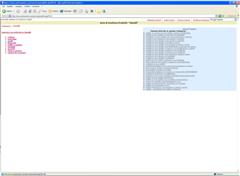
Ti si aprirà una
finestra dove potrai selezionare la
sottocategoria es. anelli .Continua la procedura
fino a che non vi saranno più sottocategorie
|
 |
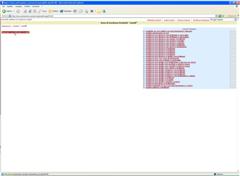
| A questo punto
clicca sull'articolo che intendi modificare |
 |
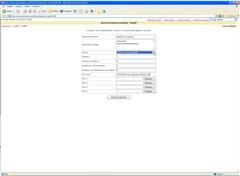
| Adesso effettua
le modifiche necessarie. Se devi inserire o
modificare delle immagini dopo aver selezionato
l'immagine premi il tasto inserisci/aggiorna
immagini, che troverai scorrendo la pagina fino
in fondo. |
 |
|
Quando hai terminato
clicca su Applica le modifiche.
Se tutto si è svolto regolarmente vedrai il messaggio
"modifiche effettuate con Successo". |
| A questo punto se devi
modificare un'altro articolo nella stessa categoria
clicca su "Torna alla categoria corrente" altrimenti
clicca su Gestione Articoli. |
| Ripeti le suddette
operazioni fino al termine del lavoro, quindi chiudi la
finestra del Browser |
| |
 inserimento articoli