Istruzioni per l’uso del
programma di riduzione immagini Easy Thumbnails
Installare il programma dal menù principale del
CD.
Una volta installato avviarlo e procedere come
segue:
Cliccare su Settings e impostare i parametri
come esposto a lato |
 |
Una volta impostati i
parametri non saranno più da modificare. Se
anche a questo punto alcune immagini superassero
i 100KB ridurre i valori da 800 a 700.
A questo punto ciccare su Files e sfogliare
l’albero delle directory fino a trovare quella
che contiene le immagini selezionate. Affinché
il programma funzioni è necessario che i files
si trovino sull’hard disk, quindi se avete un CD
copiateli in una cartella del disco rigido. |
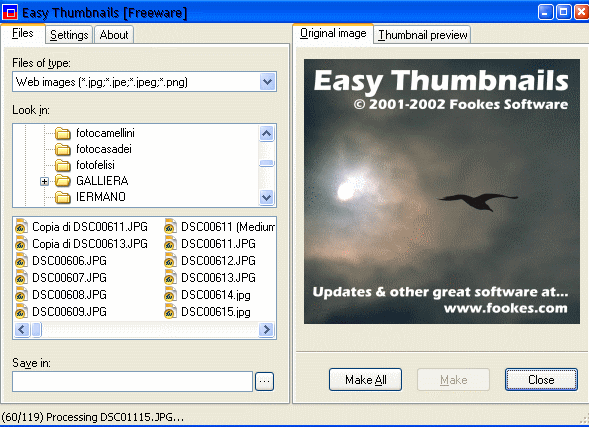 |
Se tutto si è svolto
correttamente dovreste trovare i nomi dei files
che volete ridimensionare all’interno della
finestra. (es. DSC00608.JPG).
Per ridimensionarli tutti premere con il mouse
il pulsante Make All, altrimenti selezionare
solo i file desiderati e premere Make.
Se non si specifica un percorso diverso i files
ridimensionati verranno salvati nella stessa
cartella.
Attendere che il programma termini
l’elaborazione e chiuderlo. |
A questo punto troverete nella
cartella dei nuovi files con prefisso tn_ (es.
TN_DSC00608.JPG) che saranno quelli da
utilizzare per inserirli nel sito.
Ti consigliamo una volta eseguito il programma
di verificare che le immagini siano inferiori ai
100 kb.
Se così non fosse occorre ridurre il valore di
jpeg quality nella finestra dei settaggi. |
 inserimento articoli